

ZHPCleaner Anti-Malware — бесплатная Windows-утилита Nicolas Coolman для удаления агрессивного adware, browser hijackers, навязанных toolbar, потенциально нежелательных программ и лишних компонентов, которые меняют поведение браузеров. Программа работает как on-demand scanner: пользователь запускает проверку вручную, получает отчёт, просматривает найденные элементы и запускает очистку через отдельную команду. Постоянной защиты в реальном времени у ZHPCleaner нет, поэтому она дополняет основной антивирус, а не заменяет его.
Главная специализация ZHPCleaner — восстановление нормальной работы браузеров после рекламного заражения: удаление редиректов, исправление proxy-настроек, поиск лишних расширений, toolbar, навязанных поисковиков и следов программ, которые попали в систему вместе с установщиками бесплатного софта. В этом смысле утилита ближе к AdwCleaner, чем к классическим антивирусам вроде Kaspersky Virus Removal Tool или Dr.Web CureIt!: она не пытается быть универсальным защитным пакетом, а закрывает конкретный сценарий — очистка Windows и браузеров от нежелательных изменений.
Что такое ZHPCleaner и для каких задач он нужен
ZHPCleaner создан для ситуаций, когда браузер начинает открывать незнакомую стартовую страницу, поиск уходит через сторонний сервис, появляются всплывающие рекламные окна, в панели расширений находятся лишние дополнения, а в системе остаются следы рекламных модулей. Программа ищет adware, PUP, browser hijackers, toolbar, вредные или лишние элементы браузера, а также записи, связанные с проводником Windows, реестром, автозагрузкой, временными файлами и настройками Chromium-браузеров.
Утилита особенно полезна после установки бесплатных программ, которые добавили к браузеру панель инструментов, сменили домашнюю страницу, изменили поисковик или прописали редирект в ярлыках. ZHPCleaner не рассчитан на полноценную противовирусную защиту от всех типов угроз, но хорошо ложится в цепочку ручной диагностики: сначала основной антивирус проверяет активные угрозы, затем ZHPCleaner помогает убрать рекламные остатки и браузерные изменения, затем пользователь проверяет настройки браузера и отчёт.
Работа построена вокруг трёх базовых действий: Scanner запускает поиск, Nettoyer выполняет очистку, Rapport открывает отчёт. Такой порядок снижает риск необдуманного удаления: сначала программа собирает найденные элементы, затем показывает результат, а уже после этого пользователь решает, что очищать. На англоязычных страницах эти же действия описываются как Scan, Clean и Report, но в интерфейсе часто встречается французская терминология.
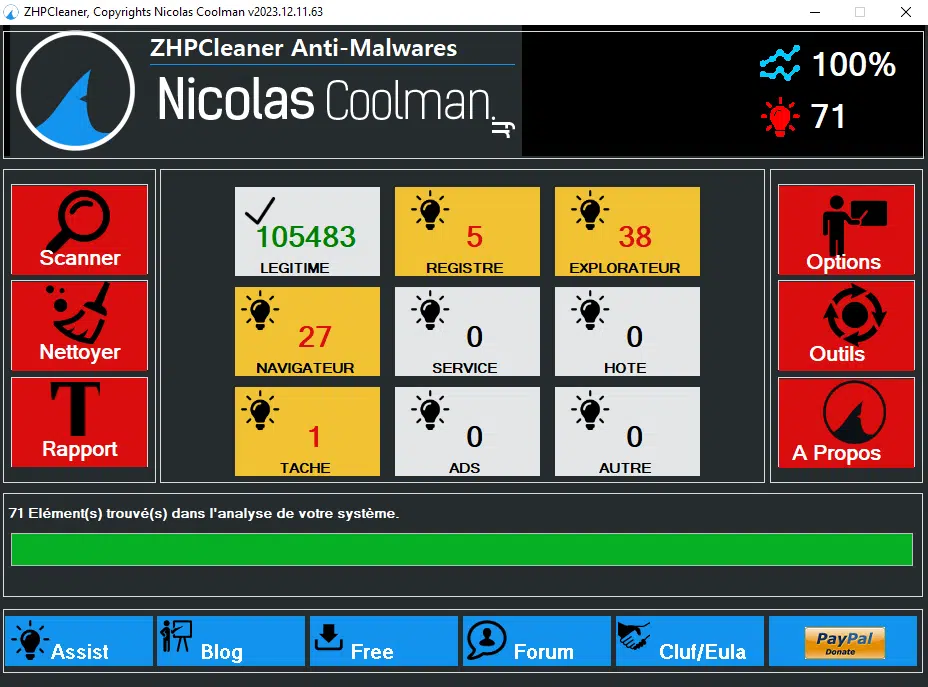
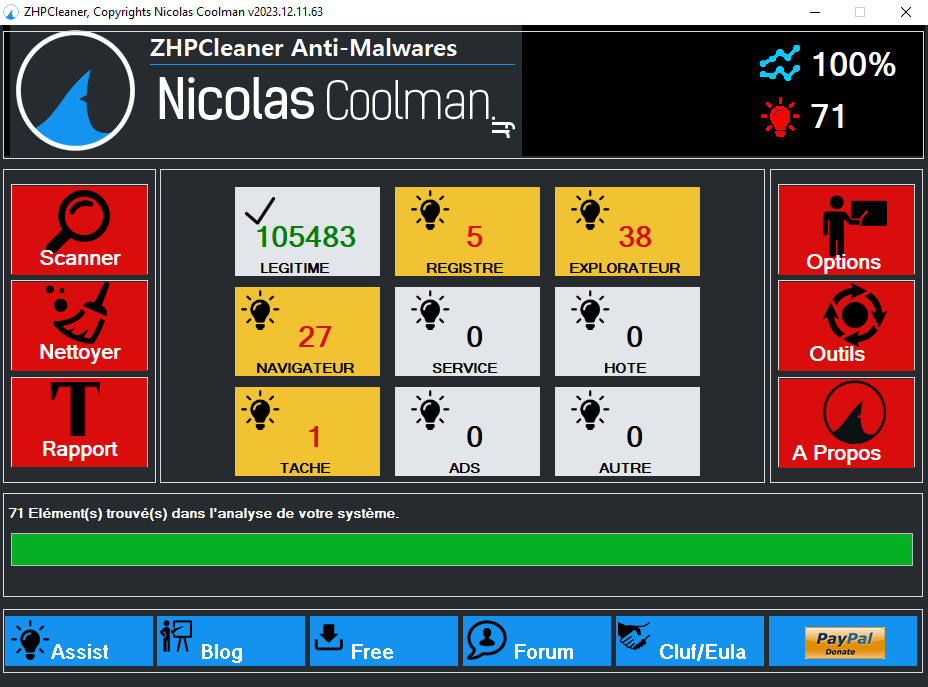
На скриншоте видно, что ZHPCleaner не перегружает пользователя длинным меню. Левая колонка содержит основные операции Scanner, Nettoyer и Rapport. Правая колонка отведена под Options, Outils и A Propos. Центральная часть показывает категории проверки: LEGITIME, REGISTRE, EXPLORATEUR, NAVIGATEUR, SERVICE, HOTE, TACHE, ADS, AUTRE. Такой экран сразу показывает, где именно обнаружены элементы: в реестре, проводнике, браузерах, задачах или других областях системы.
Основные сведения о программе
ZHPCleaner относится к категории anti-malware и removal tools, но его нельзя оценивать как обычный антивирусный пакет. Программа не добавляет в Windows постоянный резидентный модуль, не фильтрует трафик в фоновом режиме, не заменяет защиту от фишинга и не следит за файлами при каждом открытии. Её задача — вручную просканировать систему и помочь удалить найденные нежелательные компоненты.
| Параметр | Что важно знать |
|---|---|
| Полное название | ZHPCleaner Anti-Malware |
| Разработчик | Nicolas Coolman |
| Тип | On-demand anti-malware cleaner |
| Основное назначение | Удаление adware, hijackers, toolbar, PUP и браузерных редиректов |
| Платформа | Windows |
| Режим работы | Ручной запуск проверки и очистки |
| Постоянная защита | Нет |
| Установка | Утилита не требует стандартной установки |
| Базовые действия | Scanner, Nettoyer, Rapport |
| Дополнительные разделы интерфейса | Options, Outils, A Propos |
| Отчёты | Создаются после поиска и очистки |
| Восстановление | Перед очисткой доступно создание точки восстановления системы |
ZHPCleaner удобно использовать как второй сканер после основного средства защиты. Например, Kaspersky Free, Avast Free Antivirus, 360 Total Security или Comodo Internet Security работают как постоянная защита, а ZHPCleaner запускается тогда, когда в браузере уже появились признаки рекламного вмешательства.
Интерфейс ZHPCleaner
Интерфейс ZHPCleaner рассчитан на короткую последовательность действий. Пользователь не выбирает десятки режимов перед стартом: базовый сценарий начинается с Scanner, затем переходит к просмотру найденных записей, после чего очистка запускается через Nettoyer. Кнопка Rapport нужна для просмотра отчёта, который помогает понять, какие элементы были найдены и какие операции были выполнены.
Центральная панель служит не только индикатором результата, но и способом быстро понять характер найденных элементов. Если число появляется в блоке NAVIGATEUR, речь идёт о браузерной зоне: расширения, настройки, следы hijacker или другие изменения, связанные с навигацией. Блок REGISTRE показывает находки в реестре Windows, EXPLORATEUR — элементы в проводнике и файловой системе, TACHE — задачи, связанные с планировщиком, SERVICE — службы, HOTE — элементы, связанные с hosts. Такая разбивка полезна при разборе ситуации, когда реклама возвращается после перезапуска браузера.
Справа находятся действия, которые не входят в основной цикл проверки. Options открывает настройки поиска и очистки. Outils предназначен для дополнительных инструментов программы. A Propos показывает сведения о ZHPCleaner и авторе. Внизу расположены быстрые ссылки интерфейса: Assist, Blog, Free, Forum, Cluf/Eula и кнопка пожертвования PayPal. Они не нужны для обычной очистки, но помогают открыть справочные материалы, форумную поддержку и лицензионные условия.
В интерфейсе используются крупные контрастные кнопки. Это важно для начинающих пользователей: в программе трудно перепутать старт проверки и запуск отчёта. При этом простота не означает автоматическое удаление всего подряд. После проверки ZHPCleaner показывает найденное, а очистку нужно запускать отдельным действием.
Какие угрозы и следы ищет ZHPCleaner
Главная группа объектов для ZHPCleaner — рекламное и нежелательное ПО, которое влияет на браузеры и пользовательскую среду Windows. В эту группу входят adware-модули, программы с всплывающей рекламой, hijackers, toolbar, подозрительные расширения, лишние записи Chromium-настроек, изменения proxy и редиректы браузеров.
Adware проявляется в виде рекламных блоков, всплывающих окон, баннеров поверх страниц, навязанных уведомлений и переходов через рекламные домены. Не каждый рекламный модуль ведёт себя как классический вирус, но такой компонент ухудшает работу браузера, собирает данные о навигации, подменяет поисковую выдачу и мешает нормально пользоваться сайтами.
Browser hijacker меняет стартовую страницу, поисковик, новую вкладку, ярлыки браузера или параметры запуска. Пользователь нажимает Chrome, Edge, Firefox или другой браузер, но получает неизвестный поисковый сервис, рекламную страницу или редирект через цепочку промежуточных сайтов. ZHPCleaner рассчитан именно на такие случаи: его основная цель связана с proxy-настройками и удалением браузерных перенаправлений.
Toolbar — навязанная панель инструментов, которая появляется в браузере после установки другой программы. Такие панели часто маскируются под быстрый поиск, погоду, купоны, переводчик, ускоритель загрузок или помощник для видео. ZHPCleaner ищет подобные элементы, потому что они закрепляются в браузере и могут влиять на поиск, домашнюю страницу и поведение вкладок.
PUP — потенциально нежелательная программа. В эту категорию попадают приложения, которые не всегда являются вредоносными в строгом смысле, но оказываются лишними для пользователя: меняют настройки, добавляют рекламу, ставят расширения, собирают телеметрию, включаются в автозагрузку или продвигают сторонние сервисы. ZHPCleaner удаляет такие компоненты тогда, когда они связаны с рекламным загрязнением системы и браузеров.
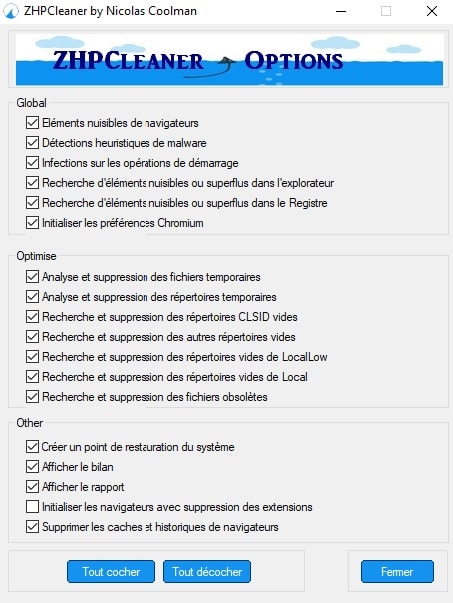
Программа также работает с остатками: временными файлами, пустыми каталогами, устаревшими файлами, лишними записями в реестре и следами нежелательных компонентов в проводнике. В Options эти области вынесены в отдельные блоки Global, Optimize и Other, поэтому пользователь может понять, какие направления проверки включены перед запуском очистки.
Настройки Options: что можно включить и отключить
Раздел Options показывает, какие области ZHPCleaner будет проверять и очищать. В верхнем блоке Global находятся настройки, связанные с вредными элементами браузеров, эвристическими детекциями, заражениями операций запуска, поиском лишних элементов в проводнике, поиском лишних элементов в реестре и инициализацией настроек Chromium. Это не декоративное окно: оно определяет, какие категории попадут в анализ и последующую очистку.

Блок Optimize относится к обслуживающей очистке: анализ и удаление временных файлов, временных каталогов, пустых CLSID-записей, пустых каталогов, пустых папок LocalLow и Local, устаревших файлов. Эти параметры полезны, когда рекламное ПО оставило после себя мусорные файлы и неиспользуемые следы. Однако ZHPCleaner не является заменой системным чистильщикам вроде CCleaner, Wise Disk Cleaner или PrivaZer: его задача остаётся связанной с нежелательным ПО и браузерными изменениями.
В блоке Other доступны параметры, которые влияют на безопасность процедуры: создание точки восстановления системы, показ сводки, показ отчёта, инициализация браузеров с удалением расширений, удаление кэша и истории браузеров. Кнопки Tout cocher и Tout décocher позволяют быстро отметить или снять все параметры, а Fermer закрывает окно настроек. Перед очисткой лучше не отключать создание точки восстановления: ZHPCleaner сам предлагает создать её перед удалением, и это снижает риск проблем после ошибочного удаления.
Настройка Initialiser les navigateurs avec suppression des extensions требует осторожности. Она относится к инициализации браузеров с удалением расширений, поэтому подходит для случаев, когда hijacker закрепился именно через расширения. Для обычной проверки без явных признаков заражения браузера такой пункт лучше оценивать внимательно: вместе с вредным дополнением можно потерять полезное расширение, которое пользователь устанавливал сам.
Как работает проверка в ZHPCleaner
Проверка начинается с кнопки Scanner. Во время анализа ZHPCleaner показывает прогресс и количество найденных элементов, а также отображает области, которые просматриваются в реестре и проводнике. Поиск можно остановить клавишей Escape, но в обычном сценарии лучше дождаться полного завершения, чтобы отчёт отражал весь набор найденных записей.
После сканирования программа выводит окно с обнаруженными элементами. В руководстве Nicolas Coolman указано, что правый клик по строке позволяет открыть материал с дополнительной информацией о найденном элементе. Это помогает отличать явно вредный или лишний объект от спорного. Особенно внимательно стоит смотреть записи, которые связаны с легитимными, но лишними программами: ZHPCleaner может считать их нежелательными не потому, что они являются вирусом, а потому что они загрязняют браузер или систему.
Результаты проверки делятся по областям. Если находки сосредоточены в NAVIGATEUR, проблема связана с браузерами. Если цифры появляются в REGISTRE, стоит проверить записи автозапуска, остатки PUP и следы удалённых программ. TACHE указывает на задания планировщика, через которые рекламный компонент может восстанавливаться после перезагрузки. HOTE связан с hosts, где нежелательное ПО иногда прописывает перенаправления.
ZHPCleaner создаёт отчёт поиска и отчёт удаления. Отчёты появляются на рабочем столе Windows и в пользовательской папке %AppData%/ZHP. Кнопка Rapport открывает отчёт прямо из интерфейса, а сам файл можно передать специалисту, если компьютер разбирают на форуме или в службе поддержки.
Как выполнить очистку в ZHPCleaner: пошаговая инструкция
Шаг 1. Подготовить Windows к проверке
Перед запуском ZHPCleaner нужно закрыть браузеры, сохранить открытые документы и завершить работу программ, которые могут мешать очистке. Если в браузере открыты важные вкладки, их лучше добавить в закладки или сохранить сессию штатными средствами браузера. Очистка браузерных hijackers и расширений может затронуть настройки запуска, поисковик, домашнюю страницу и дополнения.
На рабочем компьютере перед удалением особенно важна точка восстановления. ZHPCleaner предлагает создать её перед очисткой, а в Options есть пункт Créer un point de restauration du système. Если точка восстановления уже создавалась менее чем за 24 часа до процедуры, новый пункт восстановления заменяет предыдущий.
Шаг 2. Запустить ZHPCleaner с правами администратора
Для полноценной очистки системных областей программа запускается с административными правами. В Windows это делается через контекстное меню файла ZHPCleaner: пользователь выбирает команду Exécutez avec les droits administrateurs, если она есть в выпадающем меню. Такой запуск нужен, чтобы утилита могла работать с реестром, автозагрузкой, системными папками и параметрами браузеров, которые недоступны обычному процессу.
Иногда защитный механизм Windows или антивирус реагирует на ZHPCleaner как на подозрительный инструмент. Это связано с тем, что программа работает с областями системы, которыми часто пользуются вредоносные компоненты: реестр, автозагрузка, настройки браузеров, proxy, расширения, папки пользователя. В такой ситуации важно не отключать защиту без необходимости и не запускать неизвестные копии утилиты. Безопасный сценарий — использовать проверенный файл, запускать его вручную и внимательно читать отчёт.
Шаг 3. Нажать Scanner и дождаться результата
Основная проверка запускается кнопкой Scanner. Прерывать анализ не стоит: неполный поиск может не показать задачу планировщика, остаток расширения или след в реестре, из-за которого реклама вернётся после перезапуска. Во время сканирования ZHPCleaner показывает индикатор выполнения и найденные элементы по категориям.
Если в центральной части окна появляются числа в блоках REGISTRE, EXPLORATEUR, NAVIGATEUR или TACHE, это не означает, что всё найденное нужно удалять без просмотра. ZHPCleaner рассчитан на ручной контроль. Найденные записи нужно открыть, сравнить с установленными программами и понять, какие элементы действительно относятся к adware, hijacker, toolbar или PUP.
Шаг 4. Проверить найденные элементы перед удалением
После завершения анализа ZHPCleaner показывает список обнаруженных объектов. Для спорных строк полезен правый клик: он открывает дополнительную информацию по найденному элементу. Если запись относится к старой панели инструментов, рекламному расширению, неизвестному поисковику или следу удалённого установщика, её можно отправлять в очистку. Если строка связана с рабочим VPN, корпоративным proxy, расширением менеджера паролей или административной политикой браузера, её нужно изучить отдельно.
Ручной просмотр особенно важен на компьютерах, где используются нестандартные настройки браузера. Например, в офисной сети proxy может быть задан администратором, а не рекламным модулем. В домашней системе пользователь сам мог поставить расширение для купонов, переводчик, блокировщик рекламы или менеджер вкладок. ZHPCleaner может вынести похожие элементы в список нежелательных, если они совпадают с шаблонами PUP или browser hijacker.
Шаг 5. Запустить Nettoyer
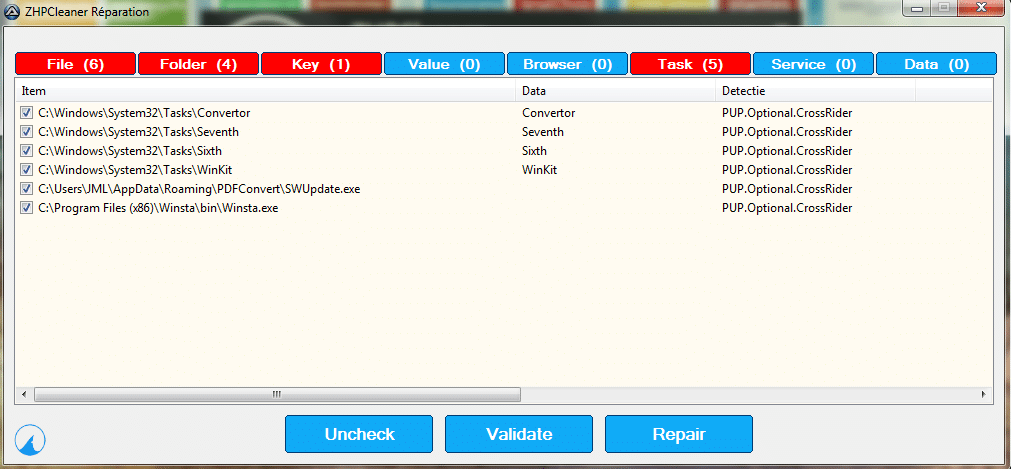
Очистка запускается кнопкой Nettoyer. В интерфейсе ремонта нужно подтвердить строки, которые должны быть обработаны. Если пользователь снимает отметку с отдельных элементов, для каждого соответствующего блока нужно нажать Valider, иначе изменения выбора не будут учтены. После этого снова используется Nettoyer, и программа выполняет удаление выбранных объектов.
Во время очистки лучше не запускать браузер и не открывать установщики. Рекламное ПО нередко закрепляется сразу в нескольких местах: расширение браузера, папка в профиле пользователя, запись в реестре, задача планировщика, изменённый ярлык. Если во время удаления параллельно работает браузер, часть настроек может быть заблокирована процессом или восстановлена синхронизацией.
Шаг 6. Открыть Rapport и сохранить отчёт
После очистки нужно открыть Rapport и проверить, какие действия выполнены. ZHPCleaner создаёт отчёт поиска и отчёт удаления; они сохраняются на рабочем столе и в %AppData%/ZHP. Отчёт полезен не только для контроля результата, но и для повторной диагностики, если реклама появляется снова.
В отчёте фиксируются найденные элементы, их расположение и выполненные операции. На форумах помощи по удалению вредоносного ПО такие отчёты используют для понимания, что уже было удалено и какие следы остаются. Это особенно важно при повторяющемся hijacker: если ZHPCleaner удаляет расширение, но после перезагрузки оно возвращается, в системе остаётся механизм восстановления — задача планировщика, установщик, политика браузера или синхронизация профиля.
Отчёты ZHPCleaner
Отчёт ZHPCleaner — один из главных элементов программы. Он позволяет не полагаться только на визуальный итог в окне сканера, а увидеть конкретные строки: какие элементы найдены, где они расположены, что удалено, что оставлено, в каком режиме выполнялась операция. В пользовательских отчётах встречаются обозначения типа Type : Reparar, путь к отчёту на рабочем столе, путь к карантину в AppData\Roaming\ZHP, статус точки восстановления и состояние UAC.
Отчёт поиска отличается от отчёта очистки. Первый показывает, что ZHPCleaner обнаружил при анализе, второй фиксирует уже выполненные действия. На практике это помогает сравнить состояние до и после: найден ли hijacker, удалён ли он, создалась ли точка восстановления, остались ли записи в реестре или браузерном профиле.
Файлы отчётов помогают в четырёх сценариях:
пользователь хочет понять, почему ZHPCleaner предложил удалить конкретный элемент;
рекламное ПО возвращается после перезагрузки;
нужно передать специалисту данные без удалённого доступа к компьютеру;
требуется проверить, не была ли затронута легитимная настройка браузера или proxy.
Отчёт не нужно публиковать без просмотра: в нём могут быть пути к пользовательским папкам, имена профилей Windows и сведения о конфигурации системы. Перед отправкой на форум стоит удалить личные данные, которые не относятся к диагностике.
Восстановление изменений и точка восстановления
ZHPCleaner использует защитную логику перед очисткой: программа предлагает создать точку восстановления системы. Это важная особенность для инструмента, который удаляет записи из реестра, очищает браузерные профили и меняет параметры, связанные с proxy, расширениями и системными областями Windows.
Точка восстановления нужна для случаев, когда после очистки перестал работать браузерный профиль, сбросилась нужная настройка, удалилось расширение, которое пользователь считал полезным, или изменился параметр, связанный с корпоративной сетью. Восстановление Windows не заменяет резервное копирование данных, но помогает откатить системные изменения.
В пользовательских отчётах ZHPCleaner фиксирует состояние System Restore Point : OK, а также путь к карантину. Это показывает, что программа не просто удаляет элементы, а сохраняет служебную информацию о процедуре.
Восстановление не отменяет необходимость ручной проверки. Если adware попал через установщик программы, а пользователь после очистки снова запускает тот же установщик, рекламные компоненты появятся повторно. Если hijacker синхронизируется через браузерный аккаунт, локальная очистка может убрать следы на одном компьютере, но расширение вернётся после повторной синхронизации. Поэтому после работы ZHPCleaner нужно проверить список расширений, параметры поиска, домашнюю страницу и автозагрузку.
Системные требования
ZHPCleaner работает в Windows и не требует стандартной установки. В описаниях программы фигурирует совместимость с Windows 7, Windows 8, Windows 8.1, Windows 10 и Windows 11; также встречаются сведения о поддержке 32- и 64-битных редакций Windows. Размер файла небольшой: каталоги загрузки указывают диапазон около нескольких мегабайт, что соответствует формату лёгкой переносимой утилиты, а не крупного защитного пакета.
| Параметр | Значение для пользователя |
| Операционная система | Windows 7, 8, 8.1, 10, 11 |
| Разрядность | 32/64 bit по сведениям профильных каталогов |
| Установка | Стандартная установка не требуется |
| Тип запуска | Ручной запуск EXE-файла |
| Права | Для полноценной очистки используются права администратора |
| Интернет | Нужен для обновления таблиц при запуске проверки |
| Свободное место | Достаточно небольшого объёма, но нужны права на запись отчётов и служебных файлов |
| Постоянная работа в фоне | Не используется |
| Совместная работа с антивирусом | Программа запускается по требованию и используется как дополнительный cleaner |
Слабый компьютер не является препятствием для запуска ZHPCleaner, потому что программа не ставит резидентную защиту и не держит тяжёлый процесс в памяти постоянно. Время проверки зависит от количества профилей, браузеров, временных файлов, записей реестра и следов установленных программ. На системе, где долго не чистили браузеры и часто ставили бесплатный софт, анализ займёт больше времени, чем на свежей Windows.
Для Windows с корпоративными политиками нужно учитывать ограничения прав. Если браузер управляется организацией, часть параметров может быть задана администратором. ZHPCleaner обнаружит подозрительные изменения, но пользователь без административных прав не сможет корректно применить все операции очистки.
Преимущества и ограничения ZHPCleaner
Плюсы
ZHPCleaner работает как бесплатный специализированный anti-malware cleaner для Windows и не требует покупки защитного пакета.
Программа нацелена на конкретные проблемы: adware, browser hijackers, toolbar, PUP, proxy-настройки и браузерные редиректы.
Основной сценарий простой: Scanner для проверки, Nettoyer для очистки, Rapport для отчёта.
Утилита не требует стандартной установки и запускается как отдельный EXE-файл.
Перед очисткой доступно создание точки восстановления системы.
Отчёты сохраняются на рабочем столе и в пользовательской папке, что удобно для повторной диагностики.
В Options можно управлять областями проверки: браузеры, реестр, проводник, временные файлы, Chromium-настройки, отчёты, кэш и история.
ZHPCleaner подходит как дополнительная проверка рядом с основным антивирусом.
Небольшой размер файла делает программу удобной для разовой помощи на чужом компьютере.
Интерфейс не требует настройки сложных профилей сканирования перед первым запуском.
Минусы
ZHPCleaner не обеспечивает постоянную защиту в реальном времени.
Программа не заменяет полноценный антивирус при троянах, ransomware, rootkits и других серьёзных угрозах.
Найденные элементы нужно просматривать перед очисткой, особенно на рабочих компьютерах и системах с корпоративными proxy-настройками.
Интерфейс и часть терминов связаны с французской локализацией: Nettoyer, Rapport, Outils, A Propos, Cluf/Eula.
Настройка инициализации браузеров с удалением расширений может затронуть полезные дополнения.
При активной синхронизации браузера удалённые расширения и настройки могут вернуться из облачного профиля.
Утилита работает вручную: пользователь сам запускает проверку и сам контролирует очистку.
Для системных областей Windows нужны права администратора.
На сложных заражениях требуется связка с другими инструментами, например Dr.Web CureIt!, Kaspersky Virus Removal Tool, McAfee Stinger или Malwarebytes Anti-Malware.
Ограничения ZHPCleaner не делают программу слабой. Они показывают её правильную область применения. Это не антивирус вместо всего, а точечный cleaner для тех случаев, когда нужно удалить рекламные и браузерные следы, а не строить постоянную защиту всей системы.
Для кого подходит ZHPCleaner
Домашнему пользователю ZHPCleaner нужен после появления рекламы в браузере, подозрительного поиска, навязанных расширений, toolbar или странной домашней страницы. В таком сценарии программа даёт быстрый способ проверить браузерные области, реестр и проводник, а затем получить отчёт о найденных элементах.
Опытному пользователю ZHPCleaner полезен как дополнительный сканер. Основной антивирус может не считать PUP критической угрозой, потому что часть таких программ распространяется через пользовательское согласие в установщике. ZHPCleaner смотрит на проблему иначе: он ищет нежелательные компоненты, которые мешают браузеру и загрязняют систему.
Специалисту техподдержки ZHPCleaner удобен благодаря отчётам. По файлам поиска и очистки можно понять, что было найдено, что удалено, был ли создан пункт восстановления и в каких областях лежали следы. Это экономит время при удалённой помощи: пользователь отправляет отчёт, а специалист видит не только общую фразу нашлось много мусора, но конкретные строки и пути.
Новичку программа подходит при условии аккуратной работы. Не нужно менять все параметры Options без понимания. Достаточно запустить Scanner, просмотреть результат, оставить создание точки восстановления, выполнить Nettoyer, открыть Rapport и затем проверить браузер.
ZHPCleaner не подходит как единственный инструмент, если компьютер заражён шифровальщиком, трояном, банковским вредоносным ПО, rootkit или угрозой, которая блокирует запуск программ. В таких случаях нужен полноценный антивирусный сканер, загрузочный диск или помощь специалиста. Для смежных задач на Freeexe есть отдельные материалы по Dr.Web LiveDisk, Kaspersky Virus Removal Tool, Dr.Web CureIt! и Malwarebytes Anti-Malware.
Сравнение с аналогами
ZHPCleaner нужно сравнивать не с любым антивирусом, а с программами, которые запускаются вручную и помогают убрать конкретные угрозы. Ближайший аналог — Malwarebytes AdwCleaner: он также ориентирован на adware, PUP, unwanted toolbars и browser hijackers. Более широкие инструменты — Dr.Web CureIt!, Kaspersky Virus Removal Tool, Microsoft Safety Scanner и HitmanPro — полезны при подозрении на обычное вредоносное ПО, но их сценарий шире, чем чистка браузерных редиректов.
| Программа | Основной сценарий | Постоянная защита | Сильная сторона | Ограничение |
| ZHPCleaner | Очистка браузеров и Windows от adware, hijackers, toolbar, PUP | Нет | Простая связка Scanner → Nettoyer → Rapport, отчёты, работа с proxy и редиректами | Не заменяет антивирус |
| AdwCleaner | Удаление adware, PUP, bloatware, unwanted toolbars, browser hijackers | Нет | Известный специализированный cleaner от Malwarebytes | Меньше ручной детализации для отдельных строк |
| Dr.Web CureIt! | Разовая проверка Windows на вредоносное ПО | Нет | Антивирусный сканер без установки | Не специализируется только на браузерных hijackers |
| Kaspersky Virus Removal Tool | Проверка и лечение заражённой Windows | Нет | Проверка по антивирусной логике Kaspersky | Не является средством постоянной защиты |
| Microsoft Safety Scanner | Ручная проверка Windows | Нет | Официальный сканер Microsoft, работает по требованию | После загрузки используется ограниченный срок и требует новой версии для свежих определений |
| HitmanPro | Второе мнение при подозрении на вредоносное ПО | Нет в базовом сценарии разовой проверки | Лёгкий инструмент для поиска malware, trojans, rootkits, spyware и adware | Коммерческая модель с пробным периодом |
ZHPCleaner и AdwCleaner
AdwCleaner ближе всего к ZHPCleaner по назначению. Он удаляет adware, PUP, unwanted toolbars и browser hijackers, а также ориентирован на Windows. Если нужна максимально известная утилита от крупного вендора, AdwCleaner выглядит естественным выбором. Если нужен отчёт ZHPCleaner, отдельная логика proxy/редиректов и интерфейс с категориями REGISTRE, EXPLORATEUR, NAVIGATEUR, TACHE, удобнее начать с ZHPCleaner.
ZHPCleaner и Dr.Web CureIt!
Dr.Web CureIt! — антивирусный сканер без установки, который работает с 32- и 64-битными Windows начиная с Windows XP. Он полезен, когда нужно проверить систему шире: вирусы, трояны, заражённые файлы, активные угрозы. ZHPCleaner лучше подходит для ситуации, когда основная жалоба связана с браузером: реклама, навязанный поиск, toolbar, PUP, proxy, редиректы.
ZHPCleaner и Kaspersky Virus Removal Tool
Kaspersky Virus Removal Tool предназначен для проверки и удаления вредоносного ПО на Windows-компьютере. Это средство используют при подозрении на компрометацию системы, когда нужен антивирусный движок и более широкий охват угроз. ZHPCleaner не конкурирует с ним напрямую: после антивирусной проверки ZHPCleaner можно запустить, чтобы убрать рекламные остатки и браузерные изменения, которые не всегда воспринимаются как критические угрозы.
ZHPCleaner и Microsoft Safety Scanner
Microsoft Safety Scanner работает только при ручном запуске и истекает через 10 дней после загрузки, поэтому для повторной проверки нужно использовать свежий файл с актуальными определениями. Это разовый инструмент для поиска вредоносного ПО. ZHPCleaner устроен иначе: он больше похож на специализированный cleaner для браузерных проблем, а не на общий антивирусный сканер Microsoft.
ZHPCleaner и HitmanPro
HitmanPro позиционируется как средство advanced malware scanning and removal, которое удаляет malware, viruses, trojans, worms, keyloggers, rootkits, trackers и spyware. Он подходит как второе мнение при подозрении на серьёзные угрозы. ZHPCleaner проще и уже по задаче: его сильная сторона — точечная очистка adware, PUP, toolbar и browser hijackers.
Отзывы пользователей и профильных журналов
Профильные каталоги оценивают ZHPCleaner как специализированный инструмент, а не как полноценный антивирус. Softpedia относит его к разделу Antivirus → Removal Tools и описывает как программу для поиска adware, malware и потенциальных угроз; в обзоре подчёркивается простая логика: нажать Scan, дождаться результата, изучить HTML-отчёты и исправить найденные проблемы через repair menu.
Clubic даёт ZHPCleaner высокую пользовательскую оценку 8.4/10 на основе сотен оценок и описывает его как бесплатный anti-malware для Windows, который обнаруживает и удаляет нежелательные программы, adware, навязчивые toolbar и browser hijackers. Отдельно выделяется структура интерфейса из трёх основных действий: Scanner, Nettoyer и Rapport.
MajorGeeks описывает ZHPCleaner как freeware-приложение для поиска и удаления adware, hijackers, toolbars и PUP, которые могут быть связаны с браузером. Для пользователей это означает понятный сценарий: программа не обещает лечение всего, а берёт конкретную задачу, ради которой её обычно и запускают.
Uptodown подчёркивает восстановление proxy-настроек, удаление browser redirects и запуск программы с правами администратора. Там же указано, что после завершения сканирования пользователь выбирает Clean, а также может обращаться к материалам по найденным элементам и отчётам поиска и очистки.
В пользовательских обсуждениях чаще всего встречаются две оценки. Первая — ZHPCleaner помогает быстро убрать браузерные hijackers и рекламные остатки, особенно когда обычный антивирус не считает их критичными. Вторая — программу нужно использовать осторожно, потому что отдельные элементы могут быть ложными срабатываниями или неактивными остатками старых заражений. На Wilders Security ZHPCleaner обсуждали как adware removal tool use with caution, а на BleepingComputer один из пользователей отдельно разбирал, являются ли результаты ложными срабатываниями или неактивными следами заражения.
Усреднённая оценка выглядит так: ZHPCleaner ценят за простоту, малый размер, отсутствие установки, отчёты и фокус на браузерных проблемах. Основная претензия связана не с назначением программы, а с необходимостью внимательного просмотра найденного. Это нормальная особенность cleaner-инструментов: они работают в серой зоне между вредоносным ПО, рекламными компонентами, спорными расширениями и легитимными, но лишними программами.
Безопасность использования
ZHPCleaner работает с чувствительными областями Windows: реестр, проводник, автозагрузка, браузерные профили, proxy, временные папки, расширения и отчёты. Поэтому главный принцип безопасности — не запускать очистку вслепую. Scanner нужен для анализа, Nettoyer — для удаления, Rapport — для контроля. Между проверкой и очисткой должен быть просмотр найденных элементов.
Перед очисткой нужно оставить включённым создание точки восстановления. В Options этот пункт называется Créer un point de restauration du système. Он особенно важен, когда программа запускается на рабочем компьютере, где используются нестандартные proxy-настройки, управляемые браузерные политики или специализированные расширения.
Второй важный момент — синхронизация браузера. Если Chrome, Edge или другой Chromium-браузер синхронизирует расширения через аккаунт, удалённое расширение может вернуться. После работы ZHPCleaner нужно открыть список расширений, удалить подозрительные дополнения из самого браузера, проверить поисковик, домашнюю страницу и новую вкладку, а затем перезапустить браузер.
Третий момент — повторная установка источника проблемы. Если adware пришёл вместе с бесплатным установщиком, а пользователь снова запускает этот установщик, ZHPCleaner удалит последствия, но не предотвратит повторное появление. Для профилактики нужно удалить программу-источник через штатный деинсталлятор или через утилиты вроде Revo Uninstaller, Geek Uninstaller, IObit Uninstaller или Wise Program Uninstaller.
После очистки полезно выполнить дополнительную проверку основным антивирусом. ZHPCleaner удаляет рекламные и браузерные компоненты, но серьёзные угрозы требуют отдельного инструмента. Если есть признаки компрометации аккаунтов, кражи паролей, неизвестных процессов, шифрования файлов или блокировки системных функций, одного ZHPCleaner недостаточно.
Типичные ошибки при работе с ZHPCleaner
Самая частая ошибка — нажать Nettoyer сразу после сканирования и не посмотреть найденные элементы. Такой подход опасен на системах с корпоративными proxy, нестандартными расширениями и ручными настройками браузеров. ZHPCleaner даёт пользователю отчёт и интерфейс ремонта именно для того, чтобы найденное можно было проверить.
Вторая ошибка — считать ZHPCleaner полноценным антивирусом. У программы нет постоянного монитора, веб-защиты, поведенческого анализа в фоне и защиты от запуска файлов. Она работает по требованию. Для постоянной защиты нужны отдельные решения: Avast Free Antivirus, Kaspersky Free, Panda Antivirus, Avira Free Antivirus или другой установленный антивирус.
Третья ошибка — игнорировать Rapport. После очистки нужно открыть отчёт и проверить, что ZHPCleaner удалил. Если проблема вернётся, отчёт покажет, где были найдены следы: браузер, реестр, проводник, задача планировщика, hosts или другая область. Без отчёта повторная диагностика превращается в угадывание.
Четвёртая ошибка — не проверять расширения браузера вручную. ZHPCleaner может удалить нежелательные элементы, но браузерная синхронизация способна вернуть расширение из облачного профиля. Поэтому после очистки нужно открыть раздел расширений, отключить подозрительные дополнения, проверить поисковик, стартовую страницу и разрешения сайтов на уведомления.
Пятая ошибка — не удалить программу-источник. Рекламное ПО часто приходит не само по себе, а вместе с ускорителем, загрузчиком, конвертером, медиаплеером, расширением поиска или утилитой для купонов. Если этот источник остаётся в системе, hijacker вернётся. После ZHPCleaner стоит проверить список установленных программ и автозагрузку.
Шестая ошибка — запускать очистку без точки восстановления. В ZHPCleaner есть механизм создания точки восстановления, и его не стоит отключать ради нескольких минут экономии. При работе с реестром и браузерными профилями безопаснее иметь возможность отката.
Практические сценарии
После установки бесплатной программы появилась реклама
Такой сценарий типичен для adware и PUP. Пользователь установил бесплатную утилиту, а затем в браузере появились баннеры, всплывающие вкладки, уведомления и неизвестное расширение. ZHPCleaner в этой ситуации запускается как cleaner: Scanner проверяет браузер, реестр, проводник и задачи, после чего найденные элементы просматриваются вручную.
Порядок действий:
Закрыть браузеры.
Запустить ZHPCleaner с правами администратора.
Нажать Scanner.
Просмотреть найденные элементы в браузерных и системных категориях.
Оставить включённой точку восстановления.
Нажать Nettoyer.
Открыть Rapport.
Проверить расширения браузера и список установленных программ.
Удалить программу, после которой началась реклама.
Если реклама появляется снова, причина часто остаётся в синхронизации браузера, задаче планировщика или установленной программе-источнике. В этом случае ZHPCleaner нужно дополнять ручной проверкой автозагрузки и списком расширений.
Браузер открывает незнакомый поиск
Если Chrome, Edge, Firefox или другой браузер открывает неизвестный поисковик, проблема обычно связана с browser hijacker. Он может изменить домашнюю страницу, поисковик по умолчанию, новую вкладку, ярлык браузера или proxy. ZHPCleaner полезен тем, что его основная цель как раз связана с восстановлением proxy-настроек и удалением browser redirects.
Проверка начинается с Scanner, но после отчёта нужно дополнительно открыть настройки браузера:
проверить поисковик по умолчанию;
проверить страницу запуска;
удалить подозрительные расширения;
проверить разрешения сайтов на уведомления;
очистить лишние ярлыки браузера;
отключить синхронизацию, если расширение возвращается;
открыть Rapport и посмотреть, где именно ZHPCleaner нашёл hijacker.
Если ZHPCleaner показывает находки в NAVIGATEUR и REGISTRE, а после очистки поиск остаётся прежним, нужно проверить браузерные политики. Некоторые hijackers прописывают настройки так, что пользователь не может изменить поисковик через обычное меню.
Система работает нормально, но нужно проверить следы PUP
ZHPCleaner подходит и для профилактической ручной проверки, когда явной рекламы нет, но пользователь часто устанавливал бесплатные программы. В таком случае важно не превращать проверку в агрессивную очистку. Найденные элементы нужно оценивать по смыслу: старые toolbar, остатки рекламных расширений, мусорные папки и записи удалённых установщиков можно убрать, а спорные компоненты лучше оставить до уточнения.
Для такого сценария особенно полезен Rapport. Отчёт покажет, что именно найдено, и позволит сравнить результат с установленными программами. Если ZHPCleaner находит только пустые каталоги и временные файлы, это не означает серьёзное заражение. Если появляются записи в NAVIGATEUR, TACHE и REGISTRE, стоит проверить, нет ли механизма восстановления рекламного компонента.
Компьютер заражён серьёзнее, чем обычный adware
Если Windows показывает неизвестные процессы, блокирует запуск защитных средств, открывает сайты сама, шифрует файлы, меняет пароли аккаунтов или отправляет подозрительный трафик, ZHPCleaner не должен быть единственным инструментом. В таком случае нужны антивирусные сканеры и, при необходимости, загрузочные средства. Подходящие смежные варианты на Freeexe: Dr.Web CureIt!, Kaspersky Virus Removal Tool, McAfee Stinger, Dr.Web LiveDisk и Malwarebytes Anti-Malware.
В таком сценарии ZHPCleaner можно запускать после первичной антивирусной проверки, чтобы убрать браузерные остатки. Сначала нужно устранить активную угрозу, затем удалить рекламные следы, затем сменить пароли и проверить расширения браузера.
Подробный разбор областей проверки
Браузеры и расширения
Браузерная зона — главный объект внимания ZHPCleaner. Утилита ищет вредные и лишние элементы браузеров, включая toolbar, hijackers, подозрительные расширения, настройки Chromium и компоненты, которые влияют на поиск, домашнюю страницу, новую вкладку, уведомления и редиректы. В Options для этого есть пункты, связанные с вредными элементами браузеров и инициализацией Chromium-предпочтений.
После очистки важно проверить браузер вручную. В Chrome и Edge нужно открыть список расширений, удалить неизвестные дополнения, проверить поисковик и страницу запуска. В Firefox — посмотреть расширения, домашнюю страницу и поисковые плагины. Если в браузере включена синхронизация, вредное расширение может вернуться, поэтому проблему нужно убирать не только локально.
Реестр Windows
Записи в REGISTRE показывают, что ZHPCleaner нашёл следы в реестре Windows. Это могут быть остатки PUP, элементы автозапуска, настройки браузера, следы установщиков и записи, связанные с нежелательными компонентами. Реестр нельзя чистить механически: часть записей может относиться к легитимным программам, особенно если на компьютере стоят корпоративные агенты, VPN, прокси-клиенты или инструменты удалённого доступа.
ZHPCleaner даёт отчёт, который помогает понять путь и тип записи. Если запись явно связана с рекламным поисковиком, старым toolbar или удалённой PUP-программой, её можно отправить в очистку. Если запись относится к рабочему ПО, лучше оставить её до проверки.
Проводник и файловая система
Категория EXPLORATEUR связана с файлами, папками и элементами проводника. Adware часто оставляет каталоги в профиле пользователя, временные файлы, ярлыки, служебные папки и остатки установщиков. В Options есть отдельные пункты для анализа и удаления временных файлов, временных каталогов, пустых папок и устаревших файлов.
Очистка файловых следов полезна, когда программа-источник уже удалена, но её рекламный модуль оставил остатки. Однако удаление временных файлов не решит проблему, если активный процесс или задача планировщика снова создаёт эти файлы после перезагрузки.
Задачи планировщика
Категория TACHE указывает на задания, которые могут запускать нежелательный компонент по расписанию, при входе в Windows или при запуске браузера. Для adware это удобный способ восстановления: пользователь удаляет расширение, но задача планировщика снова запускает установщик или скрипт.
Если ZHPCleaner находит элементы в этой категории, отчёт нужно изучить особенно внимательно. После очистки стоит открыть планировщик Windows и проверить, исчезла ли подозрительная задача. Для продвинутой проверки автозапуска можно использовать Autoruns или Autorun Organizer.
Hosts и proxy
Hosts и proxy важны при редиректах. Если браузер уводит на чужие страницы, часть проблемы может лежать не в расширении, а в сетевых настройках. ZHPCleaner ориентирован на восстановление proxy и удаление redirects, поэтому эти области входят в основную логику программы.
На домашнем компьютере неожиданный proxy чаще всего подозрителен. На рабочем компьютере proxy может быть штатной настройкой организации. Перед очисткой нужно понять контекст: если сеть корпоративная, изменение proxy может нарушить доступ к внутренним сервисам.
Как читать результаты ZHPCleaner
Результаты ZHPCleaner не нужно воспринимать как один общий список удалить всё. Категории в центральной панели помогают понять характер проблемы. Большое число в LEGITIME не является проблемой: это нормальные элементы, которые программа считает допустимыми. Цветные блоки с числами в REGISTRE, EXPLORATEUR, NAVIGATEUR и TACHE требуют внимания.
Если основная масса находок в NAVIGATEUR, сначала проверяется браузер: расширения, поисковик, стартовая страница, новая вкладка, уведомления, синхронизация. Если много записей в REGISTRE, нужно смотреть остатки установщиков и автозапуск. Если есть TACHE, проблема может восстанавливаться по расписанию. Если затронут HOTE, нужно проверить hosts и сетевые перенаправления.
Правильная последовательность чтения отчёта:
Посмотреть общее число найденных элементов.
Определить, какие категории содержат находки.
Открыть подробный список.
Отдельно проверить браузерные записи.
Отдельно проверить автозапуск и задачи.
Сохранить отчёт поиска.
После очистки сравнить отчёт удаления.
Такой подход помогает избежать лишней очистки и точнее понять источник проблемы.
Что делать после очистки
После завершения Nettoyer работа не заканчивается. ZHPCleaner удаляет найденные элементы, но пользователь должен проверить, исчезли ли симптомы. Сначала открывается браузер и проверяется стартовая страница. Затем тестируется поиск из адресной строки. После этого нужно открыть список расширений и убедиться, что подозрительные дополнения не вернулись.
Проверочный список после ZHPCleaner:
открыть Rapport и сохранить отчёт;
перезапустить Windows;
проверить стартовую страницу браузера;
проверить поисковик по умолчанию;
открыть список расширений;
проверить разрешения сайтов на уведомления;
проверить ярлыки браузеров на рабочем столе и панели задач;
удалить программу-источник через деинсталлятор;
выполнить проверку основным антивирусом;
при повторном появлении рекламы проверить синхронизацию браузера.
Если после перезагрузки всё чисто, ZHPCleaner выполнил свою задачу. Если реклама возвращается, проблема находится глубже: активный процесс, задача планировщика, синхронизация браузера, вредная политика, остаток в профиле пользователя или повторная установка через другой компонент.
Частые вопросы
ZHPCleaner бесплатный?
Да. ZHPCleaner распространяется как бесплатная утилита Nicolas Coolman. В профильных каталогах программа описывается как Freeware, Free или Donationware, но её основной пользовательский сценарий не связан с покупкой лицензии перед запуском проверки.
Нужен ли код активации?
Для работы базовых действий Scanner, Nettoyer и Rapport код активации не нужен. Программа запускается как отдельный инструмент для ручной проверки и очистки Windows.
Заменяет ли ZHPCleaner антивирус?
Нет. ZHPCleaner не имеет постоянной защиты в реальном времени и не заменяет антивирусный пакет. Он полезен как дополнительный cleaner для adware, PUP, toolbar и browser hijackers. Для постоянной защиты нужен отдельный антивирус.
Можно ли использовать ZHPCleaner вместе с AdwCleaner?
Да, эти программы решают близкие задачи, но используют разные подходы и наборы детекций. Не нужно запускать очистку в обеих утилитах одновременно. Сначала выполняется проверка в одной программе, просматривается отчёт, затем при необходимости запускается второй сканер.
Что делать, если ZHPCleaner нашёл много записей?
Нужно открыть список найденного и смотреть категории. Браузерные элементы, toolbar, неизвестные расширения, рекламные поисковики и остатки PUP можно отправлять в очистку после проверки. Спорные записи, связанные с proxy, рабочими программами и расширениями, лучше изучить отдельно.
Нужно ли удалять всё найденное?
Нет. ZHPCleaner рассчитан на управляемую очистку. В интерфейсе ремонта можно исключить элементы, которые пользователь хочет оставить. Если отметка снимается в отдельном блоке, нужно подтвердить выбор через Valider.
Где смотреть отчёт?
Отчёты создаются на рабочем столе Windows и в папке %AppData%/ZHP. В интерфейсе программы используется кнопка Rapport.
Подходит ли ZHPCleaner для Windows 11?
Да, в сведениях о совместимости указана Windows 11, а также Windows 10, 8, 8.1 и 7.
Есть ли версия для macOS или Linux?
ZHPCleaner предназначен для Windows. В материалах по программе речь идёт о Windows-совместимости и Windows-областях очистки: реестр, проводник, рабочий стол, %AppData%, UAC, точка восстановления.
Почему после очистки реклама возвращается?
Реклама возвращается, когда источник проблемы не удалён полностью. Частые причины: включённая синхронизация браузера, оставшаяся программа-источник, задача планировщика, вредная политика браузера, изменённый ярлык или повторная установка через другой компонент. В таком случае нужно снова открыть Rapport, проверить категории NAVIGATEUR, REGISTRE и TACHE, затем дополнить ZHPCleaner антивирусной проверкой.
Итоговая оценка ZHPCleaner
ZHPCleaner Anti-Malware — точечный инструмент для очистки Windows и браузеров от adware, browser hijackers, toolbar, PUP, proxy-изменений и редиректов. Его сильная сторона не в постоянной защите, а в понятном ручном сценарии: Scanner находит элементы, Nettoyer выполняет очистку, Rapport фиксирует результат. Для домашнего пользователя это удобный способ вернуть нормальный поиск и стартовую страницу браузера после рекламного загрязнения.
Для разовой проблемы с браузером ZHPCleaner подходит лучше, чем тяжёлый универсальный пакет: программа запускается вручную, не требует установки, быстро показывает категории найденного и создаёт отчёты. Для серьёзного заражения её нужно использовать вместе с антивирусными сканерами: Dr.Web CureIt!, Kaspersky Virus Removal Tool, McAfee Stinger, Malwarebytes Anti-Malware или загрузочными инструментами вроде Dr.Web LiveDisk.
Оптимальный безопасный сценарий работы с ZHPCleaner выглядит так: закрыть браузеры, запустить программу с правами администратора, выполнить Scanner, просмотреть найденные элементы, оставить создание точки восстановления, запустить Nettoyer, открыть Rapport, проверить расширения и поисковик браузера, удалить программу-источник и выполнить контрольную проверку основным антивирусом. Такой порядок позволяет использовать сильные стороны ZHPCleaner и не превращать очистку в рискованное удаление всего найденного.
Список изменений
История версий и развитие программы:
- ZHPCleaner развивался как специализированный инструмент Nicolas Coolman для борьбы с hijackers и рекламными компонентами в браузерах. Уже в ранних публичных описаниях программа связывалась с восстановлением proxy-настроек, удалением браузерных редиректов, adware, PUP и toolbar. В 2015 году ZHPCleaner обсуждался на BleepingComputer как французская anti-malware утилита Nicolas Coolman, а в 2016 году Toolslib описывал её как бесплатное средство против браузерных hijackers.
- Ранний ZHPCleaner был ориентирован прежде всего на проблему навязанных браузерных изменений. Это отражено в старых формулировках назначения: восстановить proxy, убрать редиректы, удалить рекламные программы, всплывающие окна, PUP и toolbar. Такой фокус отличал программу от универсальных сканеров: она закрывала не всю вирусную тематику, а конкретную проблему браузерного загрязнения.
- К 2019 году в программе появилась важная техническая линия развития — автоматическое обновление таблиц. Начиная с v2019.10.14.149, обновление баз запускается при старте Scan: внешний файл загружает изменённые базы, чтобы новые мелкие заражения учитывались без постоянной замены всего EXE-файла. На момент запуска этой функции обрабатывались 24 базы из 46.
- В линейке 2020 года ZHPCleaner уже описывался как лёгкий инструмент для browser hijackers, adware, toolbar и unwanted programs. Старые страницы Softonic и Download.it фиксируют этот этап как период, когда программа активно распространялась как бесплатный cleaner для Windows и сохраняла простую структуру интерфейса.
- В 2023 году интерфейс сохранял крупную трёхкнопочную логику, но в обсуждениях форума Nicolas Coolman фигурировала новая опция очистки и версия v2023.4.2.15. Скриншоты интерфейса этого периода показывают панель с Scanner , Nettoyer , Rapport , Options , Outils , A Propos , а также расширенный список настроек в Options .
- В 2024 году пользовательские отчёты на форумах фиксировали версии v2024.5.17.16 и v2024.8.21.26. В таких отчётах видны тип операции Reparar , путь к отчёту на рабочем столе, файл карантина в AppData\Roaming\ZHP , статус точки восстановления и UAC. Это показывает, что программа продолжала развиваться как утилита с отчётностью, карантином и контролем изменений.
- В 2025 году в комментариях к материалам Nicolas Coolman упоминалась версия v2025.12.11.46, а профильные страницы продолжали относить ZHPCleaner к инструментам Anti-Malware, Diagnostic, Gratuit, Internet Securité и ZHP. Программа сохранила назначение: очистка Windows и браузеров от нежелательных компонентов.
- Развитие ZHPCleaner не шло по пути превращения в тяжёлый антивирусный пакет. Программа сохраняла узкую роль: быстро проверить систему, найти нежелательные браузерные компоненты, показать отчёт, дать пользователю управляемую очистку и сохранить возможность анализа результата.


 *EXE — расширение исполняемого файла. Сайт является партнером проекта
Оставте свой отзыв о ZHPCleaner